Windows
打开“设置 → 系统 → 系统信息”,查看“系统类型”。x64 型处理器选择 x64;基于 ARM 的处理器选择 ARM64。
先核对系统和文件来源,再安装、导入你自己的配置。每一步都能验证,也都可以回退。
错误架构可能导致程序无法启动。不要仅凭系统外观判断,应在系统信息中确认。
打开“设置 → 系统 → 系统信息”,查看“系统类型”。x64 型处理器选择 x64;基于 ARM 的处理器选择 ARM64。
打开“关于本机”。芯片显示 Apple M 系列时选择 Apple Silicon;处理器显示 Intel 时选择 x64。
在终端运行 uname -m。x86_64 对应 x64,aarch64 或 arm64 对应 ARM64。
从项目维护者公布的可信发布渠道获取文件,确保系统和架构标识完全匹配。
比对 SHA-256 摘要;若签名、发布者或摘要异常,不要继续运行。
Windows 运行安装程序;macOS 将应用移至“应用程序”;Linux 使用对应包管理方式。
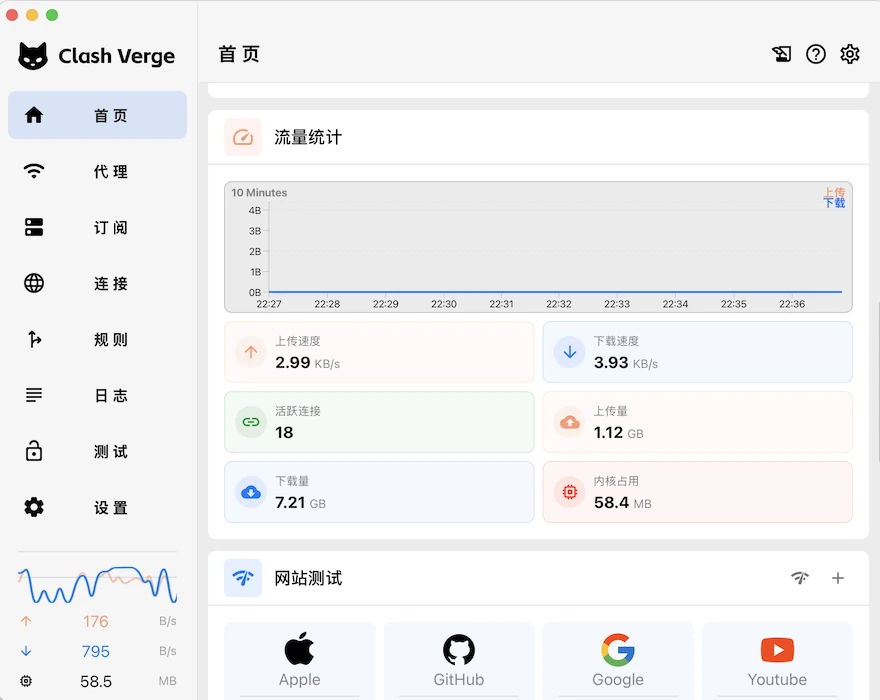
Clash Verge如何导入订阅:进入配置或订阅页面,使用服务提供方给你的合法地址创建配置。不要在公开页面泄露订阅链接,其中可能包含个人凭据。
确认地址完整且仍在有效期内,仅从你信任的服务来源取得。
在配置页面选择从 URL 导入,粘贴地址,为配置填写容易识别的名称。
完成拉取后选中该配置;如果提示 YAML 解析错误,应联系配置提供方检查内容。
在代理页面选择策略组和节点,先测试延迟,再按需启用系统代理或 TUN。
全部节点同时超时,通常不是单个节点故障。按下面顺序排查,每完成一步就重新测试,避免同时修改多个变量。
关闭系统代理后确认普通网站可访问,并校准系统时间。网络认证页面也可能阻断连接。
手动更新订阅,观察是否过期或返回格式错误。不要用旧缓存判断当前状态。
确认内核已运行,查看日志中的解析失败、端口占用或配置语法错误。
临时退出其他 VPN、代理和网络过滤软件,换一个网络测试以区分本机与网络限制。